Diferencia entre revisiones de «Principio 1/1.3 Adaptable/1.3.4-A»
De WCAG Wiki
< Principio 1 | 1.3 Adaptable
Sin resumen de edición |
Sin resumen de edición |
||
| (No se muestran 21 ediciones intermedias del mismo usuario) | |||
| Línea 1: | Línea 1: | ||
{{CriterioWCAG | {{CriterioWCAG | ||
| | |id_wcag_criterio=1.3.4 | ||
| | |id_wcag_subcriterio=1.3.4-A | ||
| | |wcag_titulo_criterio=1.3.4-A. Contenido adaptable a la orientación | ||
| | |wcag_nivel=AA | ||
| | |wcag_version=2.1 | ||
| | |wcag_principio=1_Perceptible | ||
| | |wcag_principio_url=Principio_1 | ||
| | |wcag_pauta=1.3_Adaptable | ||
| | |wcag_pauta_url=Principio_1/1.1_Texto_Alternativo | ||
| | |wcag_grupo=Diseño adaptable | ||
| | |wcag_subgrupo=Orientación de pantalla | ||
|wcag_discapacidades= | |||
<li class="discapacidad-item"> | <li class="discapacidad-item"> | ||
[[Archivo:Motriz.png|20px|class=icon-discapacidad|alt=Discapacidad motriz]] | [[Archivo:Motriz.png|20px|class=icon-discapacidad|alt=Discapacidad motriz]] | ||
| Línea 23: | Línea 24: | ||
</li> | </li> | ||
|wcag_lista_discapacidades= | |||
[[Categoría:Discapacidad motriz]] | [[Categoría:Discapacidad motriz]] | ||
[[Categoría:Discapacidad baja visión]] | [[Categoría:Discapacidad baja visión]] | ||
| | |wcag_texto_criterioOAW = | ||
No deben existir zonas con las que no se pueda operar o que no se muestren en cualquiera de las configuraciones de orientación del dispositivo. | |||
| | |wcag_descripcion_resumida= | ||
El sitio o aplicación debe adaptarse correctamente a cualquier orientación del dispositivo (vertical o horizontal) sin pérdida de información ni bloqueo de funciones, salvo cuando una orientación específica sea esencial para la funcionalidad. | El sitio o aplicación debe adaptarse correctamente a cualquier orientación del dispositivo (vertical o horizontal) sin pérdida de información ni bloqueo de funciones, salvo cuando una orientación específica sea esencial para la funcionalidad. | ||
| | |wcag_objetivo= | ||
Bloquear la orientación puede generar zonas invisibles o inaccesibles, pérdida de información y dificultad de interacción. Cumplir este criterio evita barreras graves para personas con movilidad limitada y mejora la adaptabilidad general del diseño web. | Garantizar que las personas con movilidad reducida o que usan dispositivos fijos puedan acceder y manejar el contenido sin necesidad de rotar el dispositivo. | ||
Este criterio mejora la accesibilidad y la experiencia de uso en todo tipo de pantallas. | |||
|wcag_importancia= | |||
Bloquear la orientación puede generar zonas invisibles o inaccesibles, pérdida de información y dificultad de interacción. | |||
Cumplir este criterio evita barreras graves para personas con movilidad limitada y mejora la adaptabilidad general del diseño web. | |||
|wcag_referencias= | |||
<ul> | <ul> | ||
<li><span lang="en">[https://www.w3.org/WAI/WCAG22/ | <li><span lang="en">[https://www.w3.org/WAI/WCAG22/Techniques/general/G214 G214: Using a control to allow access to content in different orientations which is otherwise restricted]</span></li> | ||
<li><span lang="en">[https://www.w3.org/WAI/WCAG22/Techniques/failures/F97 F97: Failure due to locking the orientation to landscape or portrait view]</span></li> | |||
<li><span lang="en">[https://www.w3.org/WAI/WCAG22/Techniques/failures/F100 F100: Failure due to showing a message asking users to reorient the device]</span></li> | |||
</ul> | </ul> | ||
| | |wcag_recursos= | ||
<ul> | <ul> | ||
<li>[https://developer.mozilla.org/es/docs/Web/CSS/@media/orientation Guía de Mozilla sobre consultas CSS de orientación]</li> | <li>[https://developer.mozilla.org/es/docs/Web/CSS/@media/orientation Guía de Mozilla sobre consultas CSS de orientación]</li> | ||
| Línea 57: | Línea 59: | ||
</ul> | </ul> | ||
| | |wcag_tipo_evaluacion=Manual | ||
| | |wcag_pasos_evaluacion= | ||
<ol class="paso-list"> | <ol class="paso-list"> | ||
<li><span class="paso-badge">Paso 1.</span> | <li><span class="paso-badge">Paso 1.</span> | ||
<li> | Usando la herramienta de inspección de código del navegador: | ||
<li>< | <ul> | ||
<li><span class="paso-badge">Paso | <li>a. En Chrome, pulsar el botón <strong>“Toggle device toolbar”</strong> en la parte superior izquierda.</li> | ||
<li><span class="paso-badge">Paso | <li>b. En Firefox, pulsar el botón <strong>“Vista de diseño adaptable”</strong> en la parte superior derecha.</li> | ||
</ul> | |||
</li> | |||
<li><span class="paso-badge">Paso 2.</span> | |||
En la ventana donde se visualiza la página, utilizar los controles superiores para modificar la resolución y simular distintos dispositivos. | |||
Si se pulsa el icono de cambio de orientación, se alterna entre vista horizontal y vertical. | |||
<br><small>Nota: Otra forma de modificar la resolución es pulsando y arrastrando sobre las franjas grises que aparecen en la parte derecha y en la parte inferior.</small> | |||
</li> | |||
<li><span class="paso-badge">Paso 3.</span> | |||
Una vez realizados los pasos anteriores, debe comprobarse que se pueden visualizar todas las funcionalidades tanto en horizontal como en vertical. | |||
</li> | |||
</ol> | </ol> | ||
| | |wcag_resultado_evaluacion= | ||
El contenido se muestra correctamente y es completamente operable tanto en orientación vertical como horizontal, sin pérdida de información ni funcionalidad. | El contenido se muestra correctamente y es completamente operable tanto en orientación vertical como horizontal, sin pérdida de información ni funcionalidad. | ||
| | |wcag_ejemplo_evaluacion= | ||
Se muestra un diseño flexible que se adapta automáticamente a cualquier orientación | Se muestra un diseño flexible que se adapta automáticamente a cualquier orientación de pantalla. | ||
[[Archivo:1.3.4-A-Girar-dispositivo.jpg|alt=Captura que muestra el contenido en orientación vertical]] | |||
. | |||
| | |wcag_otras_herramientas_evaluacion= | ||
<ul> | <ul> | ||
<li> | <li>'''Inspección del navegador''': comprobar en el código la ausencia de restricciones explícitas de orientación (por ejemplo, <code>orientation: portrait-only</code> o bloqueos vía JavaScript).</li> | ||
<li> | <li>'''Simulación de orientación''': usar herramientas del navegador o dispositivo móvil para rotar la pantalla y verificar que todo el contenido y controles siguen siendo visibles y operables en vertical y horizontal.</li> | ||
<li> | <li>'''Lectores de pantalla en móvil''': (VoiceOver, TalkBack) probar la navegación tras cambiar la orientación para asegurar que no se pierde foco ni accesibilidad a controles.</li> | ||
<li>'''Prueba sin CSS/zoom''': validar que el contenido sigue siendo accesible sin problemas de desbordamiento o elementos inaccesibles al cambiar orientación y/o hacer zoom.</li> | |||
</ul> | </ul> | ||
}} | }} | ||
Revisión actual - 09:34 5 nov 2025
1.3.4-A. Contenido adaptable a la orientación
- Nivel: AA
- Versión: 2.1
- Principio: 1_Perceptible
- Pauta: 1.3_Adaptable
- Grupo: Diseño adaptable
- Subgrupo: Orientación de pantalla
Discapacidades afectadas
Este criterio puede afectar a distintas personas con discapacidad. A continuación se indican las más relevantes.
-
 Motriz –
Barrera grave
Motriz –
Barrera grave
-
 Baja visión –
Barrera moderada
Baja visión –
Barrera moderada


Enunciado del criterio (Observatorio de Accesibilidad Web)
- No deben existir zonas con las que no se pueda operar o que no se muestren en cualquiera de las configuraciones de orientación del dispositivo.
Comprensión del criterio
Descripción resumida
El sitio o aplicación debe adaptarse correctamente a cualquier orientación del dispositivo (vertical o horizontal) sin pérdida de información ni bloqueo de funciones, salvo cuando una orientación específica sea esencial para la funcionalidad.
Objetivo
Garantizar que las personas con movilidad reducida o que usan dispositivos fijos puedan acceder y manejar el contenido sin necesidad de rotar el dispositivo.
Este criterio mejora la accesibilidad y la experiencia de uso en todo tipo de pantallas.
Importancia de cumplir el criterio
Bloquear la orientación puede generar zonas invisibles o inaccesibles, pérdida de información y dificultad de interacción.
Cumplir este criterio evita barreras graves para personas con movilidad limitada y mejora la adaptabilidad general del diseño web.
Referencias WCAG
Recursos de apoyo
Evaluación del criterio
Tipo de evaluación
Evaluación Manual
Procedimiento de evaluación
- Paso 1.
Usando la herramienta de inspección de código del navegador:
- a. En Chrome, pulsar el botón “Toggle device toolbar” en la parte superior izquierda.
- b. En Firefox, pulsar el botón “Vista de diseño adaptable” en la parte superior derecha.
- Paso 2.
En la ventana donde se visualiza la página, utilizar los controles superiores para modificar la resolución y simular distintos dispositivos.
Si se pulsa el icono de cambio de orientación, se alterna entre vista horizontal y vertical.
Nota: Otra forma de modificar la resolución es pulsando y arrastrando sobre las franjas grises que aparecen en la parte derecha y en la parte inferior. - Paso 3. Una vez realizados los pasos anteriores, debe comprobarse que se pueden visualizar todas las funcionalidades tanto en horizontal como en vertical.
Resultado esperado
El contenido se muestra correctamente y es completamente operable tanto en orientación vertical como horizontal, sin pérdida de información ni funcionalidad.
Ejemplo ilustrativo
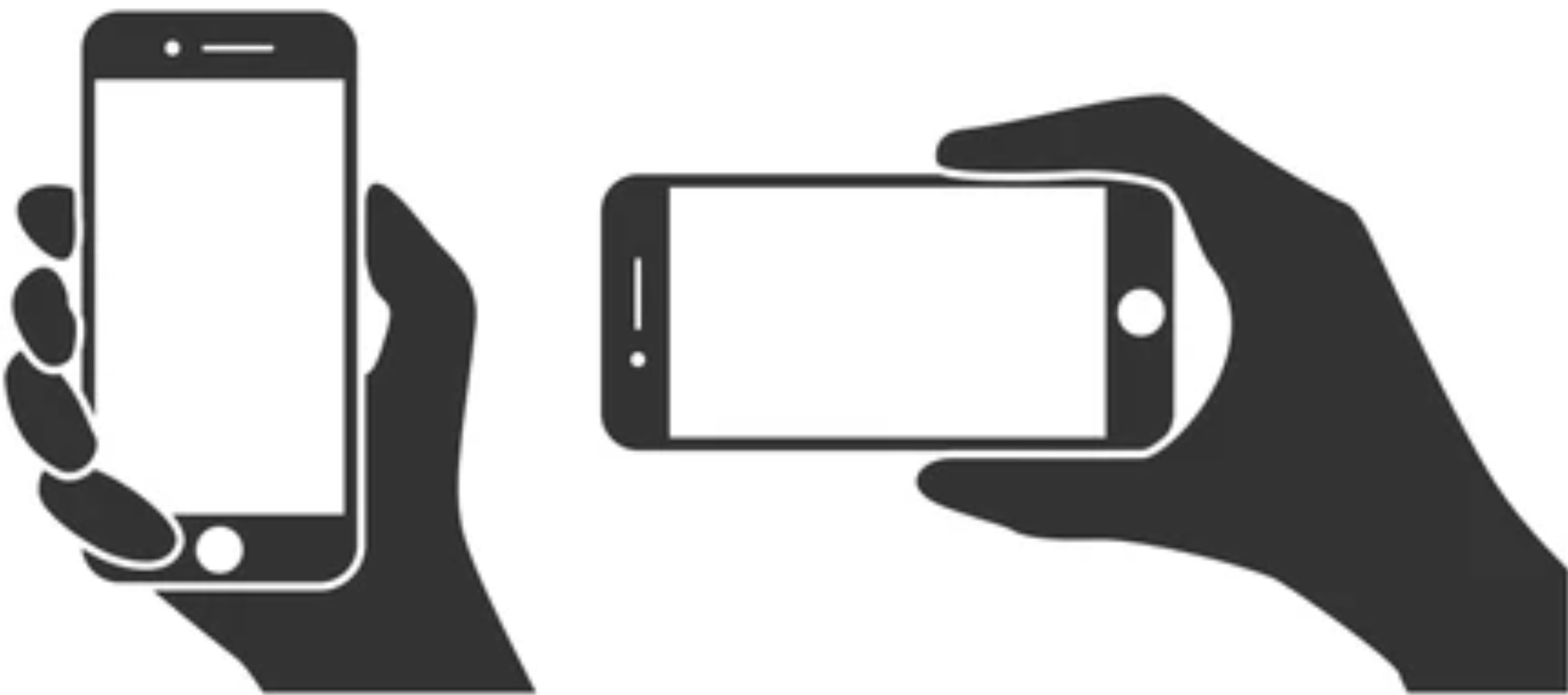
Se muestra un diseño flexible que se adapta automáticamente a cualquier orientación de pantalla.

Otras herramientas de evaluación
- Inspección del navegador: comprobar en el código la ausencia de restricciones explícitas de orientación (por ejemplo,
orientation: portrait-onlyo bloqueos vía JavaScript). - Simulación de orientación: usar herramientas del navegador o dispositivo móvil para rotar la pantalla y verificar que todo el contenido y controles siguen siendo visibles y operables en vertical y horizontal.
- Lectores de pantalla en móvil: (VoiceOver, TalkBack) probar la navegación tras cambiar la orientación para asegurar que no se pierde foco ni accesibilidad a controles.
- Prueba sin CSS/zoom: validar que el contenido sigue siendo accesible sin problemas de desbordamiento o elementos inaccesibles al cambiar orientación y/o hacer zoom.
Ejemplos accesibles y no accesibles creados por alumnos
| Última modificación | |
|---|---|
| 2526UdL1.3.4 | 15 febrero 2026 17:23:59 |
| 2526UFV1.3.4-A-001 | 8 enero 2026 18:02:32 |
| 2526UPSA1.3.4-A-000 | 20 diciembre 2025 12:52:28 |
Comentarios
A continuación se muestran comentarios sobre el criterio 1.3.4-A. Contenido adaptable a la orientación
Loading comments...



