|
|
| Línea 61: |
Línea 61: |
| </article> | | </article> |
| </html> | | </html> |
| === Descripción y comprensión del criterio ===
| |
| ==== Descripción resumida ====
| |
| <span class="wcag-info-criterio">Todo el contenido no textual que se presenta a las personas tiene una alternativa textual que cumple el mismo propósito [1].</span>
| |
|
| |
| ==== Objetivo ==== | | ==== Objetivo ==== |
| <span class="wcag-info-criterio"> | | <span class="wcag-info-criterio"> |
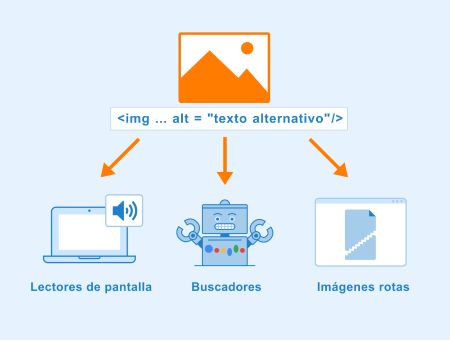
| Hacer que la información transmitida mediante contenido no textual sea accesible a través de alternativas textuales [2]. Proporcionar alternativas textuales para todo el contenido no textual de modo que se pueda convertir a otros formatos que las personas necesiten, tales como textos ampliados, braille, voz, símbolos o en un lenguaje más simple [3].
| | El propósito principal de este criterio es asegurar que la información sea **perceptible** por todas las personas, sin importar cómo accedan a la página [4]. |
| | |
| | Queremos que el contenido no textual pueda ser "traducido" por el software (como un lector de pantalla) a otros formatos que la persona necesite, ya sea voz, braille, o texto ampliado [3]. Si la información se ofrece solo visualmente, una persona ciega o con baja visión se perdería ese contenido por completo [4]. |
| </span> | | </span> |
|
| |
|
| ==== Importancia de cumplir el criterio ==== | | ==== Importancia de cumplir el criterio ==== |
| <span class="wcag-info-criterio"> | | <span class="wcag-info-criterio"> |
| El texto alternativo es crucial para que una persona ciega pueda comprender una imagen, ya que la descripción textual le ofrece la misma información que la imagen [3]. Las alternativas textuales deben proporcionar la misma información o cumplir el mismo propósito que el contenido no textual [2].
| | Este es uno de los requisitos más importantes de la accesibilidad porque afecta a la capacidad de las personas para comprender y operar el contenido. |
| | |
| | **Imagina la web sin poder verla:** Cuando una persona ciega utiliza un lector de pantalla, este software solo puede leer lo que está escrito en el código [4]. Si la página muestra un botón con el icono de un carrito de compra, pero el código solo dice `<img src="carrito.png">`, el lector de pantalla no sabrá qué anunciar. La persona se queda sin información sobre cómo interactuar. |
| | |
| | El texto alternativo actúa como **los ojos** para el lector de pantalla [4]. Debe ser una descripción concisa que entregue la **misma información** o tenga el **mismo propósito** que el elemento visual. |
|
| |
|
| El contenido no textual incluye imágenes, audios, vídeos, elementos funcionales como botones o campos de formulario, gráficas, CAPTCHAs, y contenido decorativo [1, 4].
| | Por ejemplo: |
| | * Si es la foto de un perro, el texto alternativo es: "Un labrador marrón jugando en el parque". |
| | * Si es un botón con un icono de lupa, el texto alternativo es: "Botón Buscar" [4]. |
| | * Si es un gráfico de barras complejo, la descripción debe resumir los datos importantes y luego ofrecer un texto más largo (descripción larga) con todas las cifras y tendencias [5]. |
| </span> | | </span> |
|
| |
|
| ==== Referencias WCAG / Técnicas ==== | | ==== Referencias WCAG / Técnicas ==== |
| <div class="wcag-info-criterio"> | | <div class="wcag-info-criterio"> |
| Este criterio se encuentra dentro del **Principio 1. Perceptible** (Pauta 1.1 Alternativas textuales) [5, 6] y su cumplimiento se basa en:
| | Para proporcionar estas alternativas textuales, se utilizan diferentes técnicas de implementación: |
| * **Alternativa textual breve:** Utilizar el atributo `alt` en imágenes o los atributos `aria-label` o `aria-labelledby` [7]. | | |
| * **Alternativa textual larga:** Utilizar el atributo `aria-describedby` o incluir la descripción en otra ubicación con un enlace adyacente, especialmente para contenido complejo (gráficos o diagramas) [8-10]. | | * **Imágenes informativas:** Se usa el atributo <code>alt</code> para ofrecer una descripción corta que transmita la misma información o propósito que el contenido visual [6, 7]. |
| * **Controles o campos de formulario:** Identificar su propósito usando atributos como `aria-label`, `aria-labelledby`, `alt` (en imágenes de botones) o el elemento `label` asociado al campo [1, 9, 11]. | | * <span lang="en">[https://www.w3.org/WAI/WCAG21/Techniques/html/H37|H37: Using alt attributes on img elements (en inglés)]</span> |
| * **Imágenes decorativas:** Implementarlas de forma que los productos de apoyo puedan ignorarlas, usando CSS o dejando el atributo `alt` vacío sin añadir el `title` [7, 12-14]. | | |
| | * **Imágenes decorativas:** Si la imagen es solo un adorno (como un espaciador o un borde visual), debe tener un atributo <code>alt=""</code> vacío, o bien implementarse mediante CSS, para que los lectores de pantalla la ignoren y no molesten al usuario con información irrelevante [6, 8, 9]. |
| | |
| | * **Controles y formularios:** Los campos de formulario y botones deben tener un nombre que describa claramente su propósito [4, 5]. Si son elementos complejos (como un carrusel), a menudo necesitan atributos **ARIA** (como `role="img"` o `aria-label`) para definir su función y nombre accesible, especialmente si no están construidos con etiquetas HTML nativas [5, 6]. |
|
| |
|
| **Técnicas HTML y ARIA clave:** | | * **Contenido complejo:** Si la imagen es un diagrama o un mapa (contenido complejo), no basta con una descripción corta. Se requiere una **descripción larga** que detalle todo el significado, por ejemplo, utilizando un enlace inmediatamente adyacente al contenido no textual que lleve al texto completo [5, 10, 11]. |
| * <span lang="en">[https://www.w3.org/WAI/WCAG21/Techniques/html/H37|H37: Using alt attributes on img elements (en inglés)]</span> [15]
| |
| * <span lang="en">[https://www.w3.org/WAI/WCAG21/Techniques/general/G94|G94: Providing short text alternative for non-text content that serves the same purpose and presents the same information as the non-text content (en inglés)]</span> [15] | |
| * <span lang="en">[https://www.w3.org/WAI/WCAG22/Techniques/#aria|Técnicas de ARIA]</span>, como usar `role="img"` y `aria-label` en iconos de fuentes [16, 17]. | |
| </div> | | </div> |
|
| |
|
| ==== Recursos de apoyo ==== | | ==== Recursos de apoyo ==== |
| <div class="wcag-info-criterio"> | | <div class="wcag-info-criterio"> |
| Para crear textos alternativos adecuados, se recomiendan las siguientes guías de Olga Carreras:
| | Si tiene dudas sobre cómo describir correctamente una imagen, puede consultar guías especializadas para generar textos alternativos adecuados. Por ejemplo, Olga Carreras ha desarrollado una guía y un mapa de decisión para ayudar en este proceso [8, 12]. |
| * Guía para incluir textos alternativos adecuados a las imágenes [12, 18].
| |
| * Mapa de decisión para proporcionar textos alternativos adecuados a las imágenes [12, 18].
| |
|
| |
|
| **Herramientas de comprobación manual** (según WCAG 2.1):
| | Herramientas como la **Web Developer Toolbar** permiten revisar la página para: |
| Se puede utilizar la **Web Developer Toolbar** para:
| | * Comprobar si existen imágenes a las que les falta el atributo `alt` [13]. |
| * Comprobar si hay imágenes sin atributo `alt` ("Images – Outline images without alt attributes") [2]. | | * Visualizar directamente los textos alternativos existentes y verificar si su contenido es descriptivo [7]. |
| * Visualizar los atributos `alt` de las imágenes en la página ("Images – Display alt attributes") [15]. | | * Verificar si las imágenes de fondo (incluidas por CSS) son realmente solo decorativas y no transmiten información esencial [14]. |
| * Verificar que las imágenes incluidas desde hojas de estilo (CSS) sean puramente decorativas [19]. | |
|
| |
|
| </div> | | </div> |
|
| |
| **** | | **** |
|
| |
|
| |
|
| |
|
| |
|
| |
|
| == EVALUACIÓN == | | == EVALUACIÓN == |
1.1.1- A. Alternativa textual breve obligatoria
-
Nivel:
A
-
Versión:
2.2
-
Principio:
1. Perceptible
-
Pauta:
1.1 Textos alternativos
-
Categoría:
Contenido
-
Subcategoría:
No-texto
Objetivo
El propósito principal de este criterio es asegurar que la información sea **perceptible** por todas las personas, sin importar cómo accedan a la página [4].
Queremos que el contenido no textual pueda ser "traducido" por el software (como un lector de pantalla) a otros formatos que la persona necesite, ya sea voz, braille, o texto ampliado [3]. Si la información se ofrece solo visualmente, una persona ciega o con baja visión se perdería ese contenido por completo [4].
Importancia de cumplir el criterio
Este es uno de los requisitos más importantes de la accesibilidad porque afecta a la capacidad de las personas para comprender y operar el contenido.
- Imagina la web sin poder verla:** Cuando una persona ciega utiliza un lector de pantalla, este software solo puede leer lo que está escrito en el código [4]. Si la página muestra un botón con el icono de un carrito de compra, pero el código solo dice `<img src="carrito.png">`, el lector de pantalla no sabrá qué anunciar. La persona se queda sin información sobre cómo interactuar.
El texto alternativo actúa como **los ojos** para el lector de pantalla [4]. Debe ser una descripción concisa que entregue la **misma información** o tenga el **mismo propósito** que el elemento visual.
Por ejemplo:
- Si es la foto de un perro, el texto alternativo es: "Un labrador marrón jugando en el parque".
- Si es un botón con un icono de lupa, el texto alternativo es: "Botón Buscar" [4].
- Si es un gráfico de barras complejo, la descripción debe resumir los datos importantes y luego ofrecer un texto más largo (descripción larga) con todas las cifras y tendencias [5].
Referencias WCAG / Técnicas
Para proporcionar estas alternativas textuales, se utilizan diferentes técnicas de implementación:
- **Imágenes informativas:** Se usa el atributo
alt para ofrecer una descripción corta que transmita la misma información o propósito que el contenido visual [6, 7].
* Using alt attributes on img elements (en inglés)
- **Imágenes decorativas:** Si la imagen es solo un adorno (como un espaciador o un borde visual), debe tener un atributo
alt="" vacío, o bien implementarse mediante CSS, para que los lectores de pantalla la ignoren y no molesten al usuario con información irrelevante [6, 8, 9].
- **Controles y formularios:** Los campos de formulario y botones deben tener un nombre que describa claramente su propósito [4, 5]. Si son elementos complejos (como un carrusel), a menudo necesitan atributos **ARIA** (como `role="img"` o `aria-label`) para definir su función y nombre accesible, especialmente si no están construidos con etiquetas HTML nativas [5, 6].
- **Contenido complejo:** Si la imagen es un diagrama o un mapa (contenido complejo), no basta con una descripción corta. Se requiere una **descripción larga** que detalle todo el significado, por ejemplo, utilizando un enlace inmediatamente adyacente al contenido no textual que lleve al texto completo [5, 10, 11].
Recursos de apoyo
Si tiene dudas sobre cómo describir correctamente una imagen, puede consultar guías especializadas para generar textos alternativos adecuados. Por ejemplo, Olga Carreras ha desarrollado una guía y un mapa de decisión para ayudar en este proceso [8, 12].
Herramientas como la **Web Developer Toolbar** permiten revisar la página para:
- Comprobar si existen imágenes a las que les falta el atributo `alt` [13].
- Visualizar directamente los textos alternativos existentes y verificar si su contenido es descriptivo [7].
- Verificar si las imágenes de fondo (incluidas por CSS) son realmente solo decorativas y no transmiten información esencial [14].
EVALUACIÓN
HERRAMIENTAS DE APOYO
Nombre de la herramienta: Web Developer Toolbar
PROCEDIMIENTO DE COMPROBACIÓN
1. Seleccionar “Images – Outline images without alt attributes” y comprobar la página. Si hay alguna imagen resaltada, es un error y debe proporcionársele un atributo “alt”.
2. Seleccionar “Images – Display alt attributes”. Comprobar la página valorando si el texto de dicho atributo describe el cometido de la imagen.
REFERENCIA WCAG 2.1
- G94: Providing short text alternative for non-text content that serves the same purpose and presents the same information as the non-text content
- H35: Providing text alternatives on applet elements
- H37: Using alt attributes on img elements
- H53: Using the body of the object element
- F13: Failure of Success Criterion 1.1.1 and 1.4.1 due to having a text alternative that does not include information that is conveyed by color differences in the image
- F30: Failure of Success Criterion 1.1.1 and 1.2.1 due to using text alternatives that are not alternatives (e.g., filenames or placeholder text)
- F65: Failure of Success Criterion 1.1.1 due to omitting the alt attribute or text alternative on img elements, area elements, and input elements of type "image"
LISTA DE EJEMPLOS ACCESIBLES Y NO ACCESIBLES
Se listan diferentes ejemplos
EJEMPLO ACCESIBLE
Ejemplo accesible 1
Esta imagen es accesible porque tiene un atributo "alt" y se muestra un texto alternativo que describe la imagen de forma correcta. Es una imagen que complementa la información textual y por ello necesita una descripción para comunicar en texto su contenido
alt="Atributo alt con un texto descriptivo y adecuado a la imagen"
EJEMPLO NO ACCESIBLE
Exemple NO accesible 1
Falta etiqueta alt en la imagen

alt=""
    Exemple NO accesible 2
    El texto del atributo alt que describe la imagen no corresponde a la información visual de la imagen

    alt=""

En esta imagen se puede observar como correctamente hay un atributo alt
{{sust:discutido}}
<ref>Plantilla:Cita web</ref>
Cambios recientes
 Personas con discapacidad visual total - Barrera grave
 Personas con baja visión – Barrera moderada
 Personas con discapacidad cognitiva – Barrera leve




