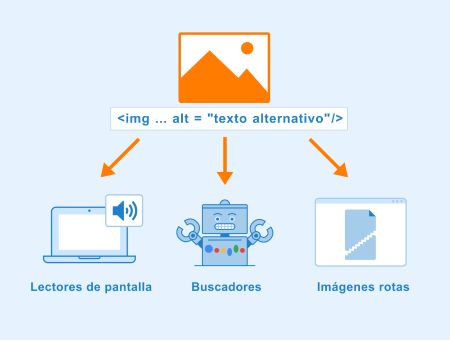
Si una persona no puede ver la página, un lector de pantalla solo leerá lo que esté escrito en el código. Por ejemplo, un botón con un icono de carrito solo funcionará si tiene un texto alternativo como "Botón Comprar".
Si una persona no puede ver la página, un lector de pantalla solo leerá lo que esté escrito en el código.
Por ejemplo, un botón con un icono de carrito solo funcionará si tiene un texto alternativo como "Botón Comprar".
El texto alternativo funciona como los ojos del lector de pantalla y debe describir la información o función de manera clara.
El texto alternativo funciona como los ojos del lector de pantalla y debe describir la información o función de manera clara.
Personas con discapacidad visual total - Barrera grave
Personas con baja visión – Barrera moderada
Personas con discapacidad cognitiva – Barrera leve
Descripción y comprensión del criterio
Descripción resumida
Todo contenido que no sea texto (como imágenes, gráficos o iconos) debe tener un texto que explique su información o función. Esto permite que cualquier persona pueda entenderlo, incluso si no puede verlo.
Objetivo
Hacer que toda la información sea comprensible para personas que usan lectores de pantalla o tecnologías de apoyo, transformando el contenido visual en voz, braille o texto ampliado.
Importancia de cumplir el criterio
Si una persona no puede ver la página, un lector de pantalla solo leerá lo que esté escrito en el código.
Por ejemplo, un botón con un icono de carrito solo funcionará si tiene un texto alternativo como "Botón Comprar".
El texto alternativo funciona como los ojos del lector de pantalla y debe describir la información o función de manera clara.
Referencias WCAG / Técnicas
Formas de implementar textos alternativos: * **Imágenes informativas:** usar el atributo alt para describir la imagen o su función. * **Imágenes decorativas:** usar alt="" o CSS, para que los lectores de pantalla las ignoren. * **Botones y formularios:** los elementos interactivos deben tener nombres claros que expliquen su función. * **Contenido complejo:** diagramas o mapas necesitan un texto largo que explique toda la información, mediante un enlace cercano al contenido. * Using alt attributes on img elements
Recursos de apoyo
Se pueden consultar guías y herramientas para aprender a escribir buenos textos alternativos: * Guías sobre cómo redactar textos alternativos claros y descriptivos. * Herramientas como **Web Developer Toolbar** permiten revisar si faltan textos alternativos o si las imágenes de fondo son solo decorativas. * Video ejemplo que muestra cómo implementar texto alternativo correctamente:
ELIMINAR
Objetivo
El propósito principal de este criterio es asegurar que la información sea **perceptible** por todas las personas, sin importar cómo accedan a la página [4].
Queremos que el contenido no textual pueda ser "traducido" por el software (como un lector de pantalla) a otros formatos que la persona necesite, ya sea voz, braille, o texto ampliado [3]. Si la información se ofrece solo visualmente, una persona ciega o con baja visión se perdería ese contenido por completo [4].
Importancia de cumplir el criterio
Este es uno de los requisitos más importantes de la accesibilidad porque afecta a la capacidad de las personas para comprender y operar el contenido.
Imagina la web sin poder verla:** Cuando una persona ciega utiliza un lector de pantalla, este software solo puede leer lo que está escrito en el código [4]. Si la página muestra un botón con el icono de un carrito de compra, pero el código solo dice `<img src="carrito.png">`, el lector de pantalla no sabrá qué anunciar. La persona se queda sin información sobre cómo interactuar.
El texto alternativo actúa como **los ojos** para el lector de pantalla [4]. Debe ser una descripción concisa que entregue la **misma información** o tenga el **mismo propósito** que el elemento visual.
Por ejemplo:
Si es la foto de un perro, el texto alternativo es: "Un labrador marrón jugando en el parque".
Si es un botón con un icono de lupa, el texto alternativo es: "Botón Buscar" [4].
Si es un gráfico de barras complejo, la descripción debe resumir los datos importantes y luego ofrecer un texto más largo (descripción larga) con todas las cifras y tendencias [5].
Referencias WCAG / Técnicas
Para proporcionar estas alternativas textuales, se utilizan diferentes técnicas de implementación:
**Imágenes informativas:** Se usa el atributo alt para ofrecer una descripción corta que transmita la misma información o propósito que el contenido visual [6, 7].
**Imágenes decorativas:** Si la imagen es solo un adorno (como un espaciador o un borde visual), debe tener un atributo alt="" vacío, o bien implementarse mediante CSS, para que los lectores de pantalla la ignoren y no molesten al usuario con información irrelevante [6, 8, 9].
**Controles y formularios:** Los campos de formulario y botones deben tener un nombre que describa claramente su propósito [4, 5]. Si son elementos complejos (como un carrusel), a menudo necesitan atributos **ARIA** (como `role="img"` o `aria-label`) para definir su función y nombre accesible, especialmente si no están construidos con etiquetas HTML nativas [5, 6].
**Contenido complejo:** Si la imagen es un diagrama o un mapa (contenido complejo), no basta con una descripción corta. Se requiere una **descripción larga** que detalle todo el significado, por ejemplo, utilizando un enlace inmediatamente adyacente al contenido no textual que lleve al texto completo [5, 10, 11].
Recursos de apoyo
Si tiene dudas sobre cómo describir correctamente una imagen, puede consultar guías especializadas para generar textos alternativos adecuados. Por ejemplo, Olga Carreras ha desarrollado una guía y un mapa de decisión para ayudar en este proceso [8, 12].
Herramientas como la **Web Developer Toolbar** permiten revisar la página para:
Comprobar si existen imágenes a las que les falta el atributo `alt` [13].
Visualizar directamente los textos alternativos existentes y verificar si su contenido es descriptivo [7].
Verificar si las imágenes de fondo (incluidas por CSS) son realmente solo decorativas y no transmiten información esencial [14].
EVALUACIÓN
HERRAMIENTAS DE APOYO
Nombre de la herramienta: Web Developer Toolbar
PROCEDIMIENTO DE COMPROBACIÓN
1. Seleccionar “Images – Outline images without alt attributes” y comprobar la página. Si hay alguna imagen resaltada, es un error y debe proporcionársele un atributo “alt”.
2. Seleccionar “Images – Display alt attributes”. Comprobar la página valorando si el texto de dicho atributo describe el cometido de la imagen.
REFERENCIA WCAG 2.1
G94: Providing short text alternative for non-text content that serves the same purpose and presents the same information as the non-text content
H35: Providing text alternatives on applet elements
H37: Using alt attributes on img elements
H53: Using the body of the object element
F13: Failure of Success Criterion 1.1.1 and 1.4.1 due to having a text alternative that does not include information that is conveyed by color differences in the image
F30: Failure of Success Criterion 1.1.1 and 1.2.1 due to using text alternatives that are not alternatives (e.g., filenames or placeholder text)
F65: Failure of Success Criterion 1.1.1 due to omitting the alt attribute or text alternative on img elements, area elements, and input elements of type "image"
LISTA DE EJEMPLOS ACCESIBLES Y NO ACCESIBLES
Se listan diferentes ejemplos
EJEMPLO ACCESIBLE
Ejemplo accesible 1
Esta imagen es accesible porque tiene un atributo "alt" y se muestra un texto alternativo que describe la imagen de forma correcta. Es una imagen que complementa la información textual y por ello necesita una descripción para comunicar en texto su contenido
alt="Atributo alt con un texto descriptivo y adecuado a la imagen"
EJEMPLO NO ACCESIBLE
    Exemple NO accesible 1
    Falta etiqueta alt en la imagen

    alt=""
    Exemple NO accesible 2
    El texto del atributo alt que describe la imagen no corresponde a la información visual de la imagen

    alt=""
En esta imagen se puede observar como correctamente hay un atributo alt
 Personas con discapacidad visual total - Barrera grave
 Personas con baja visión – Barrera moderada
 Personas con discapacidad cognitiva – Barrera leve