|
|
| Línea 85: |
Línea 85: |
|
| |
|
| <div class="wcag-info-criterio"> | | <div class="wcag-info-criterio"> |
| Cómo hacerlo:
| |
| * '''Imágenes importantes:''' poner un texto corto con <code>alt</code> que explique la imagen o su función.
| |
|
| |
|
| * '''Imágenes decorativas:''' usar <code>alt=""</code> o CSS, para que no molesten al lector de pantalla.
| |
|
| |
| * '''Botones y formularios:''' darles un nombre que explique qué hacen.
| |
| * '''Diagramas o mapas:''' hacer un texto largo que explique toda la información y ponerlo cerca del contenido.
| |
|
| |
|
| * <span lang="en">[https://www.w3.org/WAI/WCAG21/Techniques/html/H37|H37: Using alt attributes on img elements]</span> </div> | | * <span lang="en">[https://www.w3.org/WAI/WCAG21/Techniques/html/H37|H37: Using alt attributes on img elements]</span> </div> |
Revisión del 00:25 22 oct 2025
1.1.1- A. Alternativa textual breve obligatoria
-
Nivel:
A
-
Versión:
2.2
-
Principio:
1. Perceptible
-
Pauta:
1.1 Textos alternativos
-
Categoría:
Contenido
-
Subcategoría:
No-texto
Descripción y comprensión del criterio
Descripción resumida
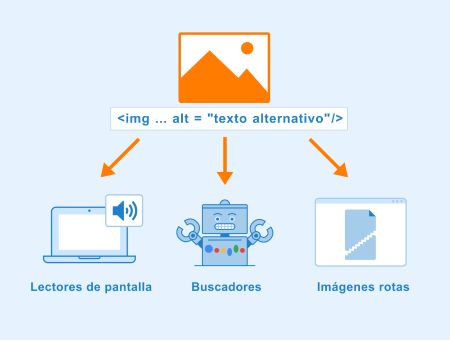
Todas las imágenes, iconos o gráficos deben tener un texto que explique qué muestran o para qué sirven.
Así cualquier persona puede entenderlos, aunque no pueda verlos.
Objetivo
Que los lectores de pantalla y otras ayudas puedan decir o mostrar la información que aparece en imágenes y gráficos.
Importancia de cumplir el criterio
Si una persona no puede ver la página, solo escuchará lo que haya en el código.
Por ejemplo, un botón con un carrito debe decir "Botón Comprar", para que la persona sepa qué hace.
Referencias WCAG / Técnicas
Recursos de apoyo
Puedes usar guías y herramientas para escribir textos alternativos:
- Guías que enseñan a hacer descripciones claras.
- Herramientas como Web Developer Toolbar. ayudan a ver si faltan textos alternativos o si las imágenes de fondo son solo decorativas.
EVALUACIÓN
HERRAMIENTAS DE APOYO
Nombre de la herramienta: Web Developer Toolbar
PROCEDIMIENTO DE COMPROBACIÓN
1. Seleccionar “Images – Outline images without alt attributes” y comprobar la página. Si hay alguna imagen resaltada, es un error y debe proporcionársele un atributo “alt”.
2. Seleccionar “Images – Display alt attributes”. Comprobar la página valorando si el texto de dicho atributo describe el cometido de la imagen.
REFERENCIA WCAG 2.1
- G94: Providing short text alternative for non-text content that serves the same purpose and presents the same information as the non-text content
- H35: Providing text alternatives on applet elements
- H37: Using alt attributes on img elements
- H53: Using the body of the object element
- F13: Failure of Success Criterion 1.1.1 and 1.4.1 due to having a text alternative that does not include information that is conveyed by color differences in the image
- F30: Failure of Success Criterion 1.1.1 and 1.2.1 due to using text alternatives that are not alternatives (e.g., filenames or placeholder text)
- F65: Failure of Success Criterion 1.1.1 due to omitting the alt attribute or text alternative on img elements, area elements, and input elements of type "image"
LISTA DE EJEMPLOS ACCESIBLES Y NO ACCESIBLES
Se listan diferentes ejemplos
EJEMPLO ACCESIBLE
Ejemplo accesible 1
Esta imagen es accesible porque tiene un atributo "alt" y se muestra un texto alternativo que describe la imagen de forma correcta. Es una imagen que complementa la información textual y por ello necesita una descripción para comunicar en texto su contenido
alt="Atributo alt con un texto descriptivo y adecuado a la imagen"
EJEMPLO NO ACCESIBLE
Exemple NO accesible 1
Falta etiqueta alt en la imagen

alt=""
    Exemple NO accesible 2
    El texto del atributo alt que describe la imagen no corresponde a la información visual de la imagen

    alt=""

En esta imagen se puede observar como correctamente hay un atributo alt
{{sust:discutido}}
<ref>Plantilla:Cita web</ref>
Cambios recientes
 Personas con discapacidad visual total - Barrera grave
 Personas con baja visión – Barrera moderada
 Personas con discapacidad cognitiva – Barrera leve




